
场景示例
OpenCode
OpenCode Desktop 接入教程,说明如何通过自定义提供商把 OpenCode 连接到 Tokaify 的 OpenAI 兼容接口。
先记住这几个值
OpenCode Desktop 通过“自定义提供商”接入 Tokaify,核心看这 5 项:
- Provider ID:建议填
tokaify - 显示名称:建议填
Tokaify - Base URL:
https://api.tokaify.com/v1 - API 密钥:完整
sk-... - 模型:你账号里已经开放的模型,例如
gpt-5.4
第一步:先在 Tokaify 生成 Key
- 登录 Tokaify 官网。
- 打开控制台的 令牌管理。
- 点击「添加令牌」并完成保存。
- 在令牌列表里点击「复制密钥」,拿到完整的
sk-...。
如果你要把 OpenCode 单独作为一个使用场景,建议为它单独创建一个令牌,后续排查额度、权限或调用日志会更清晰。
第二步:参数配置
| OpenCode 配置项 | 填写内容 | 说明 |
|---|---|---|
| 提供商 ID | tokaify | Provider 的唯一标识,建议用小写字母 |
| 显示名称 | Tokaify | 只影响界面展示 |
| 基础 URL | https://api.tokaify.com/v1 | 这里要带 /v1 |
| API 密钥 | sk-... | 填完整密钥,不要删掉 sk- 前缀 |
| 模型 | gpt-5.4 之类 | 替换成你账号里实际可用的模型 |
第三步:打开 OpenCode 设置
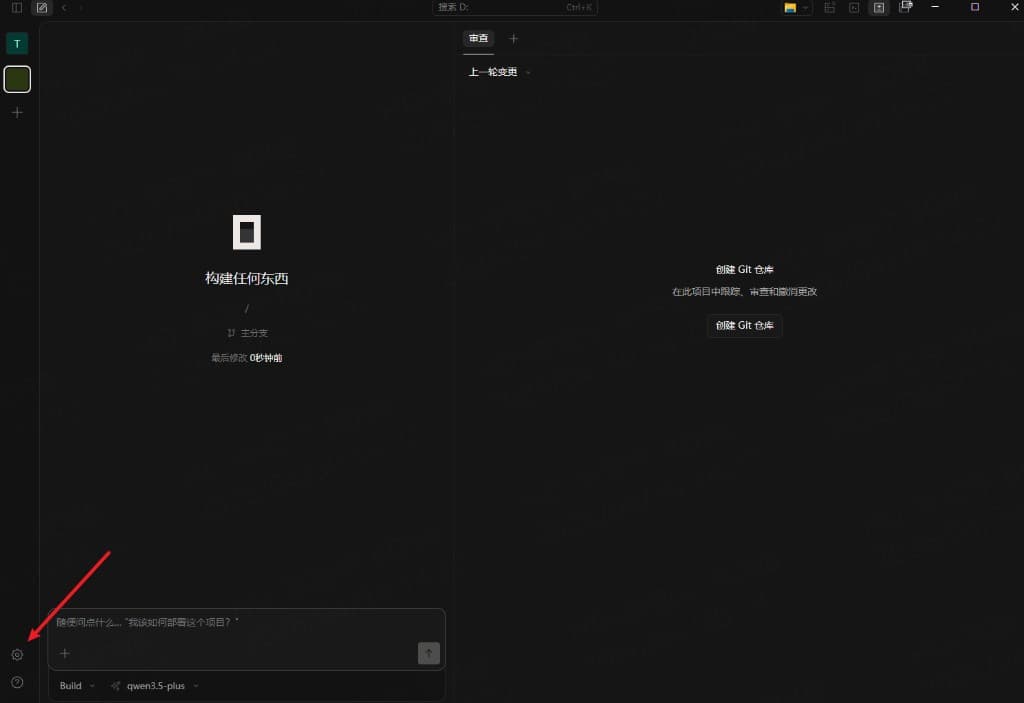
进入 OpenCode Desktop 后,点击左下角的设置按钮。
第四步:进入提供商页面
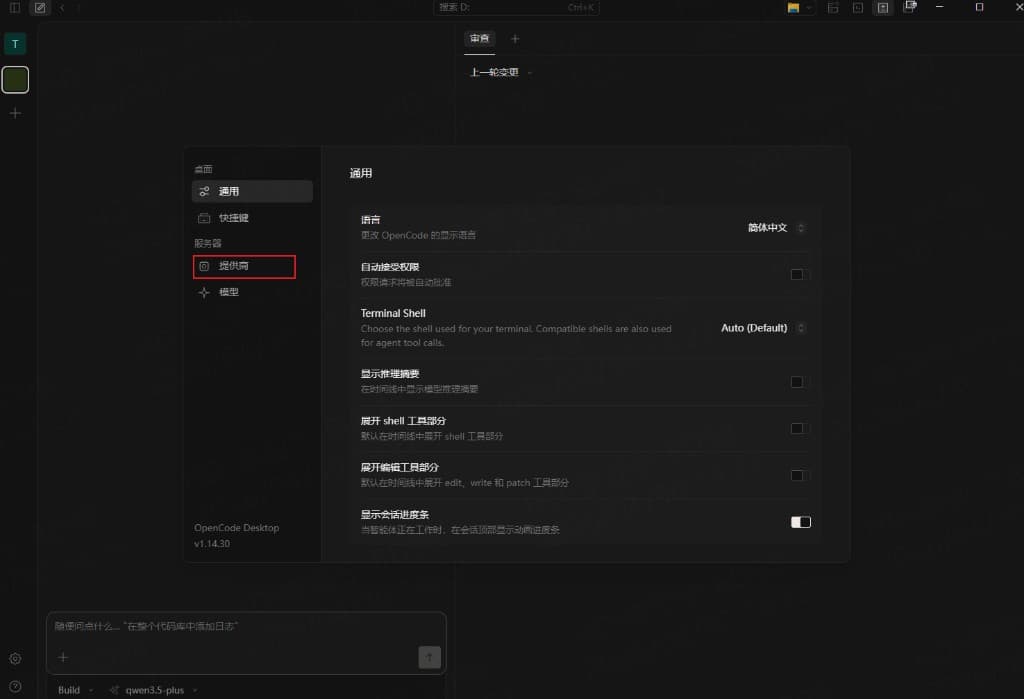
打开设置后,在左侧菜单选择「提供商」。
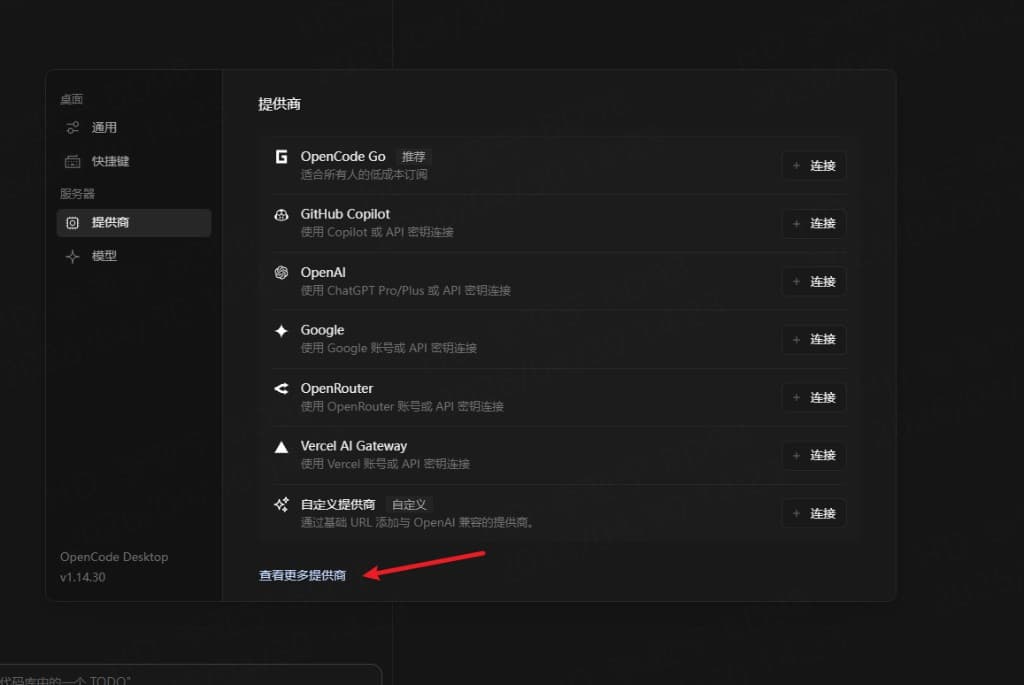
如果当前页面没有直接看到「自定义提供商」,可以点击底部的「查看更多提供商」。
第五步:选择自定义提供商
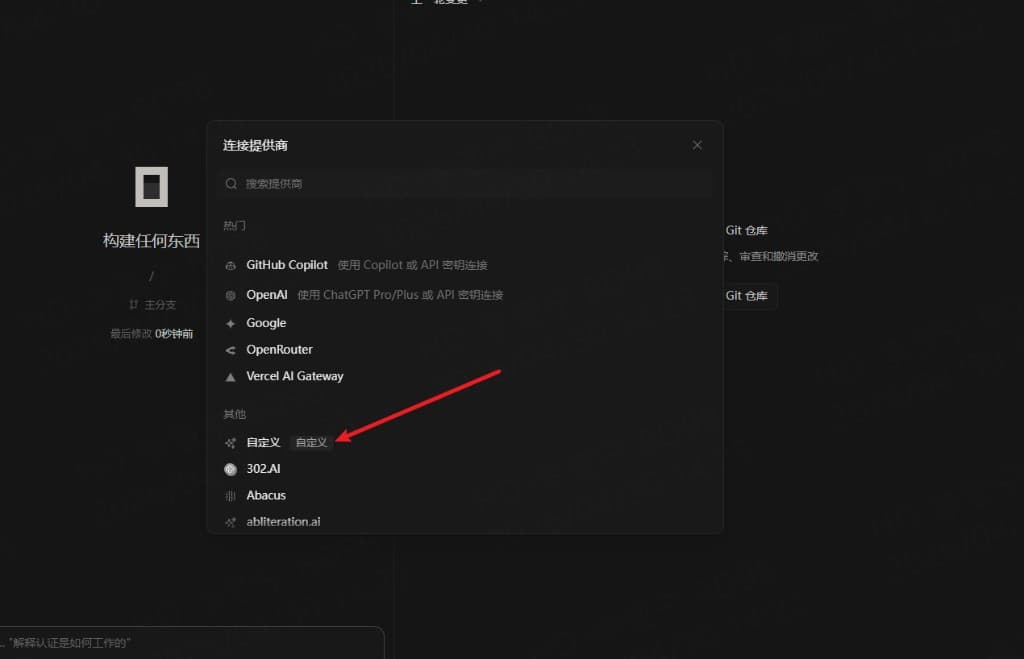
在提供商列表里找到「自定义」或「自定义提供商」,点击「连接」。
第六步:填写 Tokaify 配置
在自定义提供商表单里按下面方式填写:
| 字段 | 填写内容 |
|---|---|
| 提供商 ID | tokaify |
| 显示名称 | Tokaify |
| 基础 URL | https://api.tokaify.com/v1 |
| API 密钥 | sk-你的完整密钥 |
| 模型 ID | 例如 gpt-5.4 |
| 模型显示名 | 例如 GPT-5.4 |
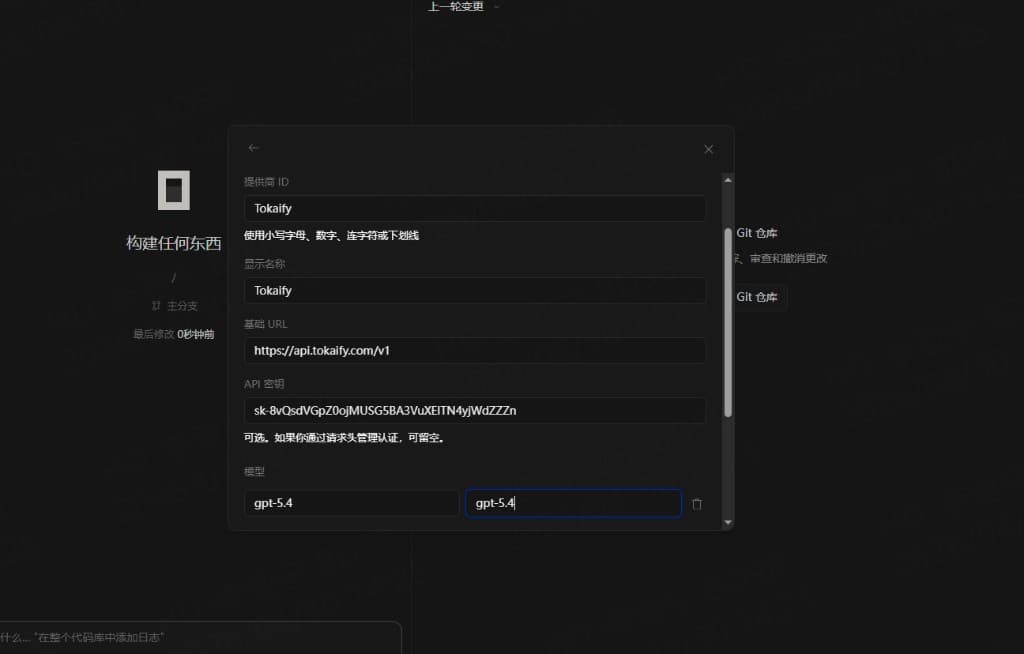
模型名要以你的账号为准
文档里的 gpt-5.4 只是示例。实际填写时,请使用你在 Tokaify 账号中已经开通、并且当前令牌允许访问的模型名。
填写完成后点击「提交」或「连接」。保存成功后,OpenCode 会把 Tokaify 作为一个新的提供商显示在模型选择列表里。
第七步:选择模型并验证
最直接的验证方式,是在 OpenCode 里输入:
请先回复一句“OpenCode 已连接 Tokaify”,再列出当前项目的顶层目录。如果能正常返回,就说明配置已经生效。
常见问题
Provider ID 应该写 Tokaify 还是 tokaify
建议写 tokaify。Provider ID 是内部标识,很多版本会要求小写字母、数字、连字符或下划线;显示名称可以写成 Tokaify,方便在界面里识别。
Base URL 应该填什么
填写:
https://api.tokaify.com/v1不要只填 https://api.tokaify.com,也不要重复加成 https://api.tokaify.com/v1/v1。
找不到刚才添加的模型怎么办
先回到「设置 > 提供商」,确认自定义提供商已经保存成功。然后检查模型 ID 是否和 Tokaify 控制台里可用的模型名一致。
返回 401 / 403 怎么办
优先检查:
- API 密钥是否是完整
sk-... - 基础 URL 是否写成了
https://api.tokaify.com/v1 - 模型名是否属于该令牌允许访问的模型
- 令牌是否过期、被禁用或额度不足
这篇文档对您有帮助吗?
最后更新于