
CC Switch
CC Switch 接入教程,说明如何在一个桌面工具里配置 Tokaify,并切换 Claude Code、Codex 等 CLI 的 API Key 与请求地址。
先记住这几个值
CC Switch 是一个用于管理和切换 CLI 配置的桌面工具。接入 Tokaify 时,最容易混淆的是不同工具的请求地址:
- Claude Code:
https://api.tokaify.com - Codex:
https://api.tokaify.com/v1 - API Key:控制台复制出来的完整
sk-...
第一步:安装 CC Switch
打开 CC Switch 项目地址,按你的系统下载安装包并完成安装。
CC Switch 支持 Claude Code、Codex、Gemini CLI、OpenCode、OpenClaw 等工具。本文主要说明 Tokaify 在 Claude Code 和 Codex 两类场景里的填写方式。
第二步:先在 Tokaify 生成 Key
- 登录 Tokaify 官网。
- 打开控制台的 令牌管理。
- 点击「添加令牌」并完成保存。
- 在令牌列表里点击「复制密钥」,拿到完整的
sk-...。
注意
接入 CC Switch 时请直接使用完整密钥,不要手动删除 sk- 前缀。
第三步:添加供应商
在 CC Switch 主界面右上角点击 +,进入「添加新供应商」页面。

在顶部工具类型里选择你要配置的工具:
- 配置 Claude Code 时,选择
Claude。 - 配置 Codex 时,选择
Codex。
然后在「预设供应商」里选择「自定义配置」。
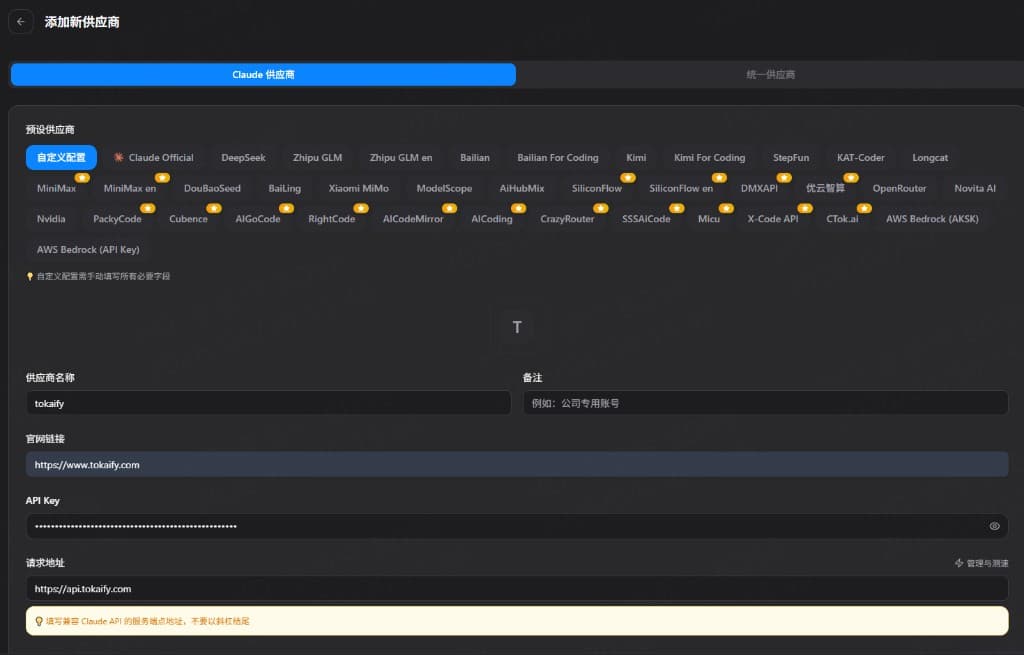
第四步:配置 Claude Code
如果你要通过 CC Switch 管理 Claude Code,按下面方式填写:
| 字段 | 填写内容 | 说明 |
|---|---|---|
| 供应商名称 | tokaify | 只影响 CC Switch 内部展示 |
| 官网链接 | https://www.tokaify.com | 用于记录供应商来源 |
| API Key | sk-... | 填完整密钥 |
| 请求地址 | https://api.tokaify.com | Claude Code 这里填根地址,不要加 /v1 |
| API 输入格式 | Anthropic Messages(原生) | 按 CC Switch 中的 Claude 配置项选择 |
| 认证字段 | ANTHROPIC_AUTH_TOKEN(默认) | 按 CC Switch 默认项即可 |
| 主模型 | 例如 claude-sonnet-4-6 | 替换成你账号里实际可用的模型 |
| 推理模型(Thinking) | 例如 claude-sonnet-4-6 | 可与主模型一致 |
| Haiku 默认模型 | 例如 claude-sonnet-4-6 | 可按账号可用模型填写 |
| Sonnet 默认模型 | 例如 claude-sonnet-4-6 | 可按账号可用模型填写 |
| Opus 默认模型 | 例如 claude-opus-4-7 | 可按账号可用模型填写 |
如果 CC Switch 展示了「配置 JSON」,建议确认里面包含下面这项:
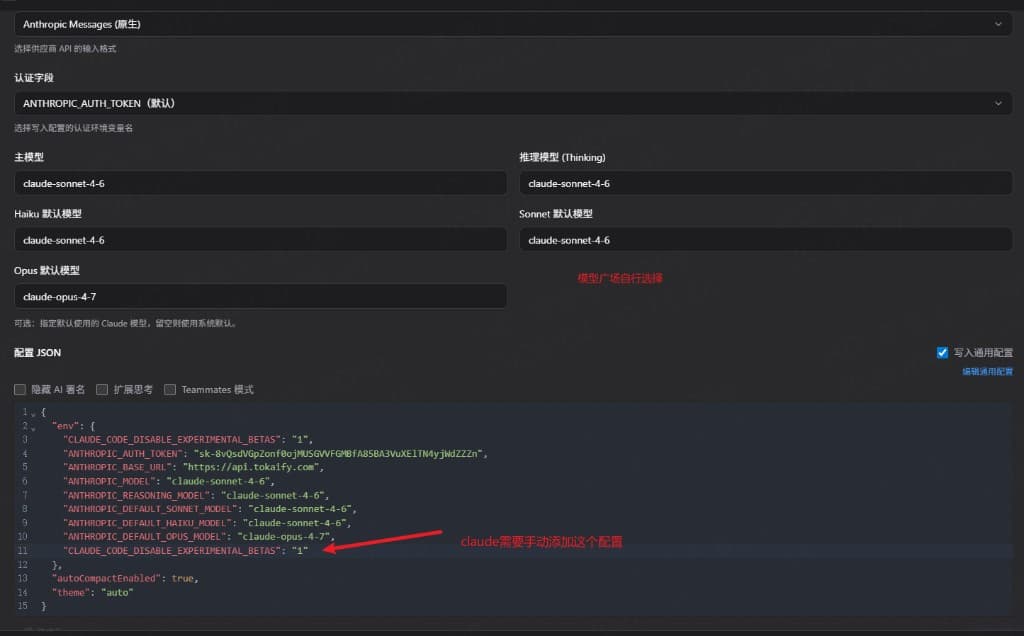
{
  "env": {
    "CLAUDE_CODE_DISABLE_EXPERIMENTAL_BETAS": "1"
  }
}
这项用于关闭 Claude Code 的 experimental betas,避免部分版本额外发送 context_management 字段后触发参数校验错误。
第五步:配置 Codex
如果你要通过 CC Switch 管理 Codex,请切到顶部的 Codex 工具类型后再添加供应商。
| 字段 | 填写内容 | 说明 |
|---|---|---|
| 供应商名称 | tokaify | 只影响 CC Switch 内部展示 |
| API Key | sk-... | 填完整密钥 |
| 请求地址 / Base URL | https://api.tokaify.com/v1 | Codex 这里必须带 /v1 |
| 模型 | 例如 gpt-5.4 | 替换成你账号里实际可用的模型 |
Codex 请求地址必须带 /v1
Codex 走 OpenAI 兼容接口,CC Switch 里给 Codex 填请求地址时请使用 https://api.tokaify.com/v1。不要只填 https://api.tokaify.com,否则很容易出现模型列表为空、404 或请求路径不匹配的问题。
第六步:保存并切换
保存供应商配置后,回到 CC Switch 主界面:
- 在顶部选择要切换的工具,例如
Claude或Codex。 - 选择刚才添加的
tokaify供应商。 - 点击切换或保存,让 CC Switch 写入对应工具的本地配置。
- 关闭当前终端,重新打开后再启动对应 CLI。
第七步:验证是否生效
Claude Code 可以启动后输入:
请先回复一句“Claude Code 已连接 Tokaify”,再列出当前项目顶层目录。Codex 可以启动后输入:
请先回复一句“Codex 已连接 Tokaify”,再说明当前模型名称。如果能正常返回,就说明 CC Switch 已经把对应工具切到了 Tokaify。
常见问题
Claude Code 和 Codex 的请求地址为什么不一样
Claude Code 使用 Anthropic 风格配置,ANTHROPIC_BASE_URL 按根地址填写即可:
https://api.tokaify.comCodex 使用 OpenAI 兼容接口,Base URL 需要写到版本路径:
https://api.tokaify.com/v1Codex 配置后返回 404 怎么办
优先检查 CC Switch 里 Codex 的请求地址是否写成了:
https://api.tokaify.com/v1如果只写了 https://api.tokaify.com,请补上 /v1 后重新保存并切换。
返回 401 / 403 怎么办
优先检查:
- API Key 是否是完整
sk-...。 - 令牌是否被禁用、过期或额度不足。
- 当前模型是否属于该令牌允许访问的模型。
- 是否触发了 IP 限制。
这篇文档对您有帮助吗?
最后更新于