
场景示例
Codex(OpenAI / New Platform)
Codex 配置手册,覆盖 Key 生成、Codex CLI 配置目录、config.toml / auth.json 填写方式与排错说明。
先记住这几个值
以下以 Tokaify 官方站为例说明:
- OpenAI 兼容 Base URL(Codex CLI
config.toml和通用客户端里用):https://api.tokaify.com/v1 - API Key:控制台复制出来的完整
sk-... - Model:选择你账号里已经开放的模型,例如
gpt-5.4
第一步:先在 Tokaify 生成 Key
- 打开你的平台控制台并登录账号。
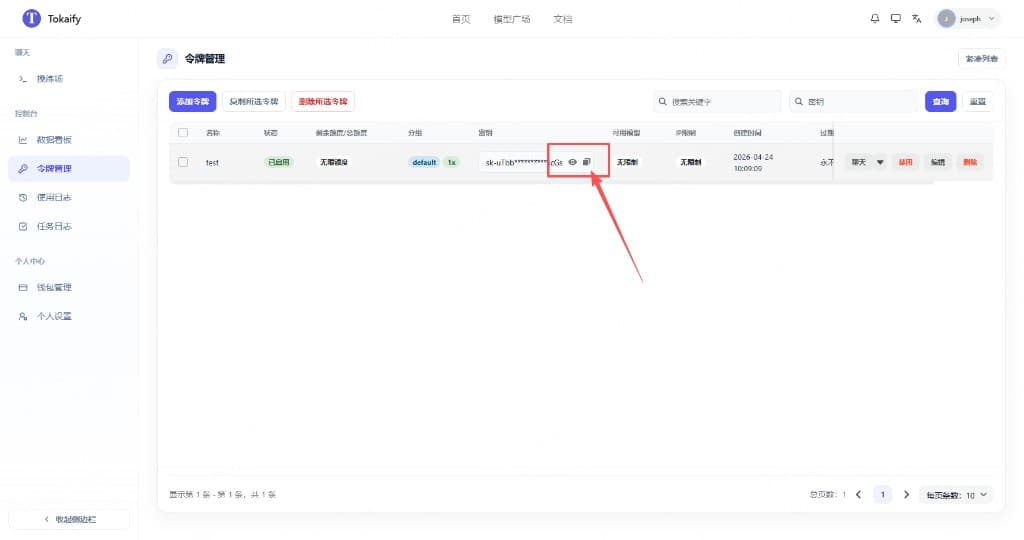
- 进入控制台的 令牌管理 页面。
- 点击「添加令牌」,填写令牌名称。
- 如有需要,可顺手设置额度、可用模型、IP 限制、过期时间。
- 保存后,在令牌列表中打开对应 Key 右侧的操作菜单,点击「复制访问码」;如需确认接口地址等认证信息,可点击「查看认证信息」。
注意
接入客户端时请直接使用完整密钥,不要手动删除 sk- 前缀。
第二步:参数配置
| 场景 | 字段 | 应填内容 | 说明 |
|---|---|---|---|
| Codex CLI | config.toml 里的 base_url | https://api.tokaify.com/v1 | 这里要带 /v1 |
| Codex CLI | auth.json 里的 OPENAI_API_KEY | sk-... | 填完整密钥 |
| 通用 OpenAI 兼容客户端 | Base URL / API Base / Endpoint | https://api.tokaify.com/v1 | Cursor、Cline、Cherry Studio 一类通常填这个 |
| 任意客户端 | Model | gpt-5.4 或你账号可用的模型 | 没开放的模型不要硬填 |
第三步:在 Codex 中填写
最推荐的方式,是直接回到令牌列表,点击对应 Key 的复制按钮,然后按下面步骤分别填写 config.toml 和 auth.json。
1. 先找到 Codex 配置目录
~/.codex/%USERPROFILE%\.codex\如果目录不存在:
- macOS / Linux 可运行
mkdir -p ~/.codex - Windows 可按
Win + R,输入%USERPROFILE%\.codex;如果打不开,就先手动创建这个目录
2. 把下面内容放到 config.toml 文件开头
~/.codex/config.toml%USERPROFILE%\.codex\config.toml请确保以下内容位于 config.toml 文件的开头部分:
model_provider = "OpenAI"
model = "gpt-5.4"
review_model = "gpt-5.4"
model_reasoning_effort = "xhigh"
disable_response_storage = true
network_access = "enabled"
windows_wsl_setup_acknowledged = true
model_context_window = 1000000
model_auto_compact_token_limit = 900000

[model_providers.OpenAI]
name = "OpenAI"
base_url = "https://api.tokaify.com/v1"
wire_api = "responses"
requires_openai_auth = true
3. 再创建或覆盖 auth.json
~/.codex/auth.json%USERPROFILE%\.codex\auth.json{
"OPENAI_API_KEY": "sk-你的完整密钥"
}4. 参数配置
| 文件 | 字段 | 填什么 | 说明 |
|---|---|---|---|
config.toml | model_provider | OpenAI | 按弹窗示例原样填写 |
config.toml | model | gpt-5.4 或你账号可用模型 | 主对话默认模型 |
config.toml | review_model | gpt-5.4 或你账号可用模型 | 代码审查/复核模型,可与主模型一致 |
config.toml | base_url | OpenAI 兼容 Base URL,例如 https://api.tokaify.com/v1 | 这里要带 /v1 |
config.toml | wire_api | responses | 按弹窗示例原样填写 |
auth.json | OPENAI_API_KEY | 完整 sk-... | 从令牌列表复制完整密钥 |
如果你的账号没有开放 gpt-5.4,就把 model 和 review_model 改成你实际可用的模型名。
5. 如果你用的不是官方 Codex CLI
有些第三方封装会提供图形化 Provider 设置页。这种情况下按下面映射填写即可:
| 图形界面字段 | 填写内容 |
|---|---|
| Provider | OpenAI 或 OpenAI Compatible |
| API Key | sk-... |
| Base URL | https://api.tokaify.com/v1 |
| Model | 选择你账号里可用的模型 |
第四步:验证是否配置成功
最直接的方式,是先请求一次模型列表:
curl https://api.tokaify.com/v1/models \
  -H "Authorization: Bearer sk-your-token"
如果能正常返回模型列表,说明 Key 和网关地址都已经配置正确。
常见问题
为什么 config.toml 里要带 /v1
因为 Codex CLI 的 base_url 也是 OpenAI 兼容接口地址,需要填写到版本路径。请使用 https://api.tokaify.com/v1,不要漏掉 /v1。
为什么返回 401 / 403
优先检查下面几项:
- 复制的是否是完整
sk-...密钥。 - 令牌是否被禁用、过期或额度耗尽。
- 当前模型是否在该令牌的允许列表里。
- 是否触发了 IP 限制。
为什么返回 404
大多数情况下是地址填错了:
- Codex CLI 的
config.toml里base_url请填写https://api.tokaify.com/v1 - 通用 OpenAI 兼容客户端的
Base URL请填写https://api.tokaify.com/v1
这篇文档对您有帮助吗?
最后更新于