
Cursor
Cursor 接入教程,说明如何通过 Claude Code for VS Code 插件把 Cursor 连接到 Tokaify。
先记住这几个值
Cursor 里推荐通过 Claude Code for VS Code 插件接入 Tokaify。这里走的是 Claude Code 的 Anthropic 风格配置,核心看这几项:
ANTHROPIC_API_KEY:控制台复制出来的完整sk-...ANTHROPIC_BASE_URL:https://api.tokaify.com- 模型:你账号里已经开放、并支持 Claude Code 调用的模型
第一步:先在 Tokaify 生成 Key
- 登录 Tokaify 官网。
- 打开控制台的 令牌管理。
- 点击「添加令牌」并完成保存。
- 在令牌列表里点击「复制密钥」,拿到完整的
sk-...。
如果你要把同一个账号分给不同成员或项目,建议按项目单独创建令牌,后续定位问题更快。
注意
接入 Claude Code 时请直接使用完整密钥,不要手动删除 sk- 前缀。
第二步:本地安装 Claude Code
Claude Code for VS Code 插件会调用本机的 Claude Code 能力。建议先在本地安装 Claude Code CLI。
在 PowerShell 中执行:
npm install -g @anthropic-ai/claude-code在终端中执行:
npm install -g @anthropic-ai/claude-code安装完成后,可以先运行下面命令确认 CLI 能被系统识别:
claude --version第三步:配置 Claude Code
你可以通过 Claude Code 的 settings.json 或环境变量配置 Tokaify。Windows 用户更推荐写入 settings.json,后续在 Cursor 插件里使用更稳定。
Windows 路径通常是:
C:\Users\你的用户名\.claude\settings.jsonmacOS / Linux / WSL 路径通常是:
~/.claude/settings.json写入下面内容,并把 sk-your-token 和模型名替换成你账号里实际可用的值:
{
  "env": {
    "ANTHROPIC_API_KEY": "sk-your-token",
    "ANTHROPIC_BASE_URL": "https://api.tokaify.com",
    "ANTHROPIC_MODEL": "claude-sonnet-4-5",
    "ANTHROPIC_REASONING_MODEL": "claude-sonnet-4-5",
    "ANTHROPIC_DEFAULT_HAIKU_MODEL": "claude-sonnet-4-5",
    "ANTHROPIC_DEFAULT_SONNET_MODEL": "claude-sonnet-4-5",
    "ANTHROPIC_DEFAULT_OPUS_MODEL": "claude-sonnet-4-5",
    "CLAUDE_CODE_DISABLE_EXPERIMENTAL_BETAS": "1"
  },
  "includeCoAuthoredBy": false
}
Windows PowerShell:
setx ANTHROPIC_API_KEY "sk-your-token"
setx ANTHROPIC_BASE_URL "https://api.tokaify.com"
setx ANTHROPIC_MODEL "claude-sonnet-4-5"
setx CLAUDE_CODE_DISABLE_EXPERIMENTAL_BETAS "1"
macOS / Linux / WSL:
export ANTHROPIC_API_KEY="sk-your-token"
export ANTHROPIC_BASE_URL="https://api.tokaify.com"
export ANTHROPIC_MODEL="claude-sonnet-4-5"
export CLAUDE_CODE_DISABLE_EXPERIMENTAL_BETAS="1"
Claude Code 的地址不要加 /v1
Claude Code 走 Anthropic 风格接口,ANTHROPIC_BASE_URL 请填写 https://api.tokaify.com。不要写成 https://api.tokaify.com/v1。
第四步:先在命令行测试
配置完成后,关闭当前终端并重新打开,然后执行:
claude启动后输入一句简单问题,例如:
请先回复一句“Claude Code 已连接 Tokaify”,再列出当前目录的顶层文件。先用空文件夹测试
Claude Code 会读取当前工作目录上下文。首次测试建议在空文件夹或小项目里执行,避免无意消耗较多 Token。
如果命令行里可以正常对话,再继续安装 Cursor 插件。
第五步:在 Cursor 安装 Claude Code 插件
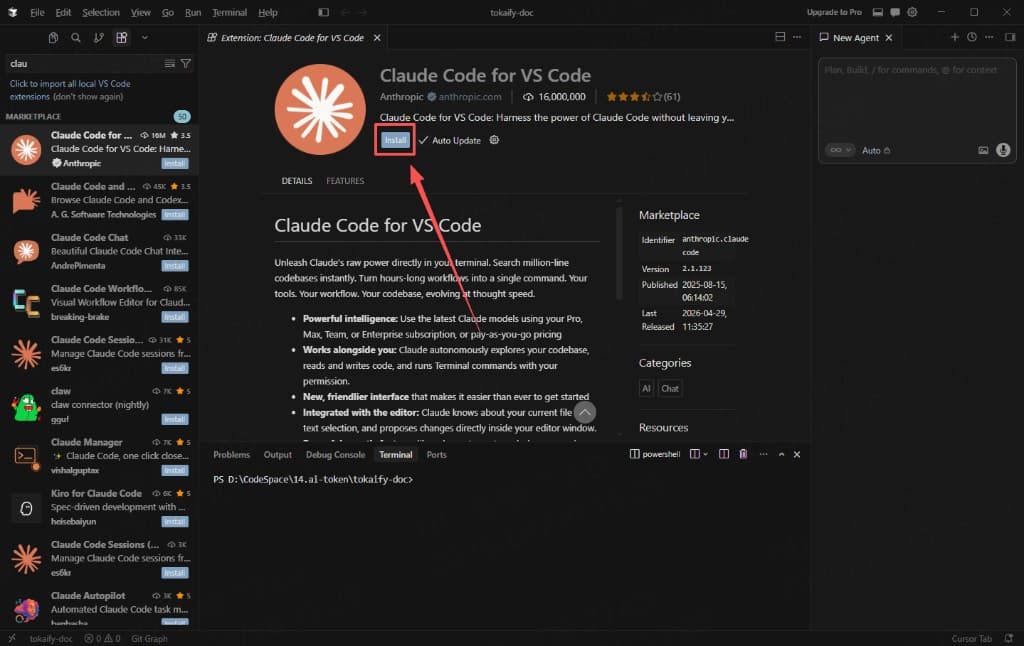
打开 Cursor 的扩展市场,搜索并安装官方插件 Claude Code for VS Code,发布者为 Anthropic。
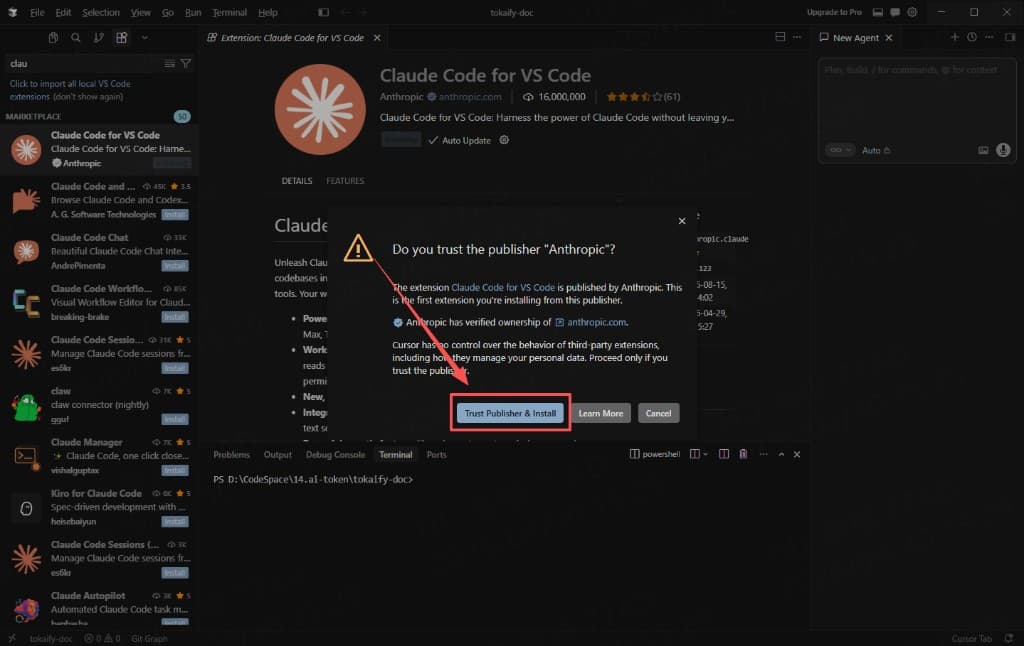
首次安装时,Cursor 可能会提示是否信任发布者 Anthropic。确认发布者无误后,点击 Trust Publisher & Install。
第六步:打开 Claude Code 面板
安装完成后,在 Cursor 左侧活动栏找到 Claude Code 图标,点击进入 Claude Code 面板。
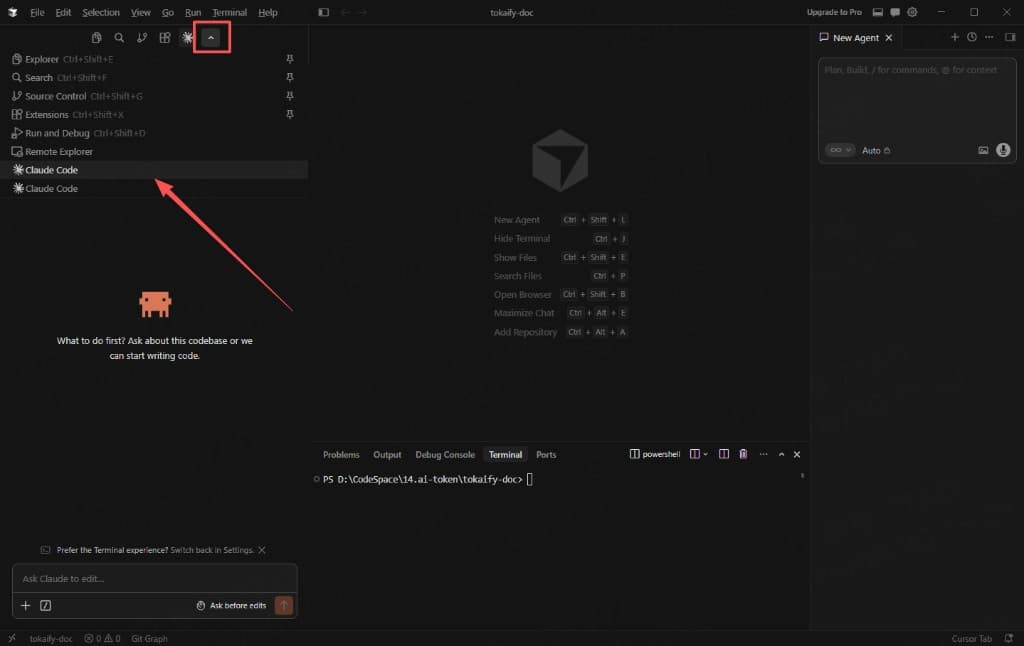
也可以通过侧边栏中的 Claude Code 入口打开插件面板。
第七步:在 Cursor 中测试
在 Claude Code 面板底部输入一句简单问题,例如:
你好呀,请先回复一句“Cursor 已连接 Tokaify”。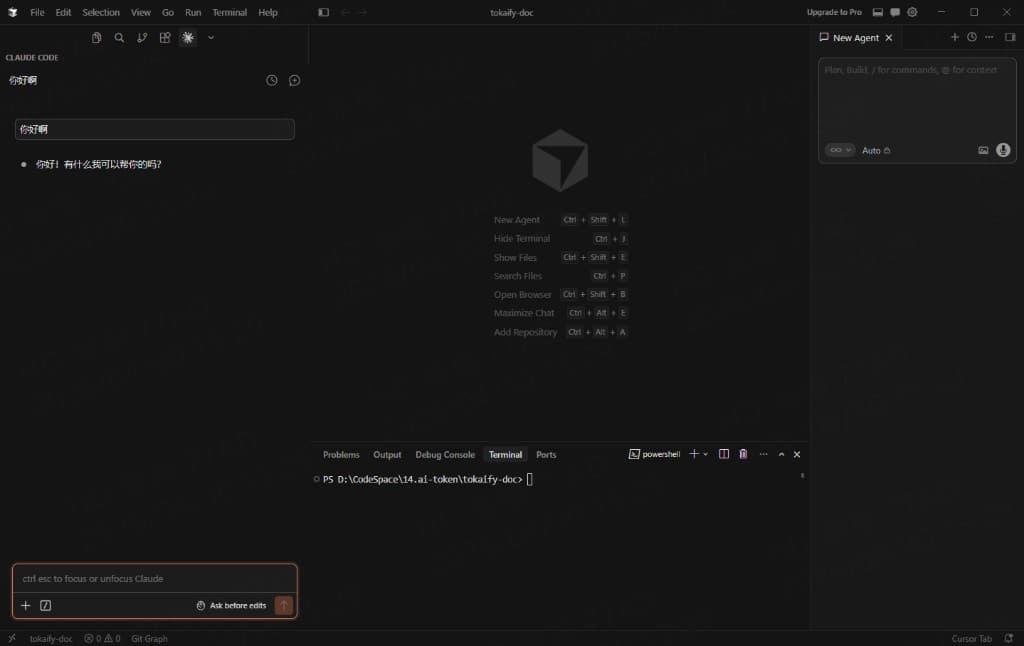
如果能正常返回,就说明 Cursor 已经通过 Claude Code 插件使用 Tokaify 的配置。
常见问题
为什么不直接在 Cursor Models 里填 OpenAI Base URL
Cursor 自带模型设置的入口会随版本变化,而且不一定完整支持第三方 OpenAI 兼容网关。通过 Claude Code for VS Code 插件接入时,请按 Claude Code 的 Anthropic 风格配置来填写,也就是 ANTHROPIC_BASE_URL = https://api.tokaify.com。
为什么 ANTHROPIC_BASE_URL 不带 /v1
因为 Claude Code 会自行请求对应的 Anthropic API 路径。这里填写 API 根地址即可,不要手动补 /v1。
返回 401 / 403 怎么办
优先排查:
- 复制的 Key 是否完整,是否带有
sk-前缀。 - 当前令牌是否被禁用、过期或额度不足。
- 配置的模型是否属于该令牌允许访问的模型。
- 是否触发了 IP 限制。
出现 context_management: Extra inputs are not permitted 怎么办
这通常是 Claude Code experimental betas 额外发送了部分字段。请确认配置里包含:
{
  "env": {
    "CLAUDE_CODE_DISABLE_EXPERIMENTAL_BETAS": "1"
  }
}
保存后关闭 Cursor 和终端,再重新打开测试。
这篇文档对您有帮助吗?
最后更新于